目次
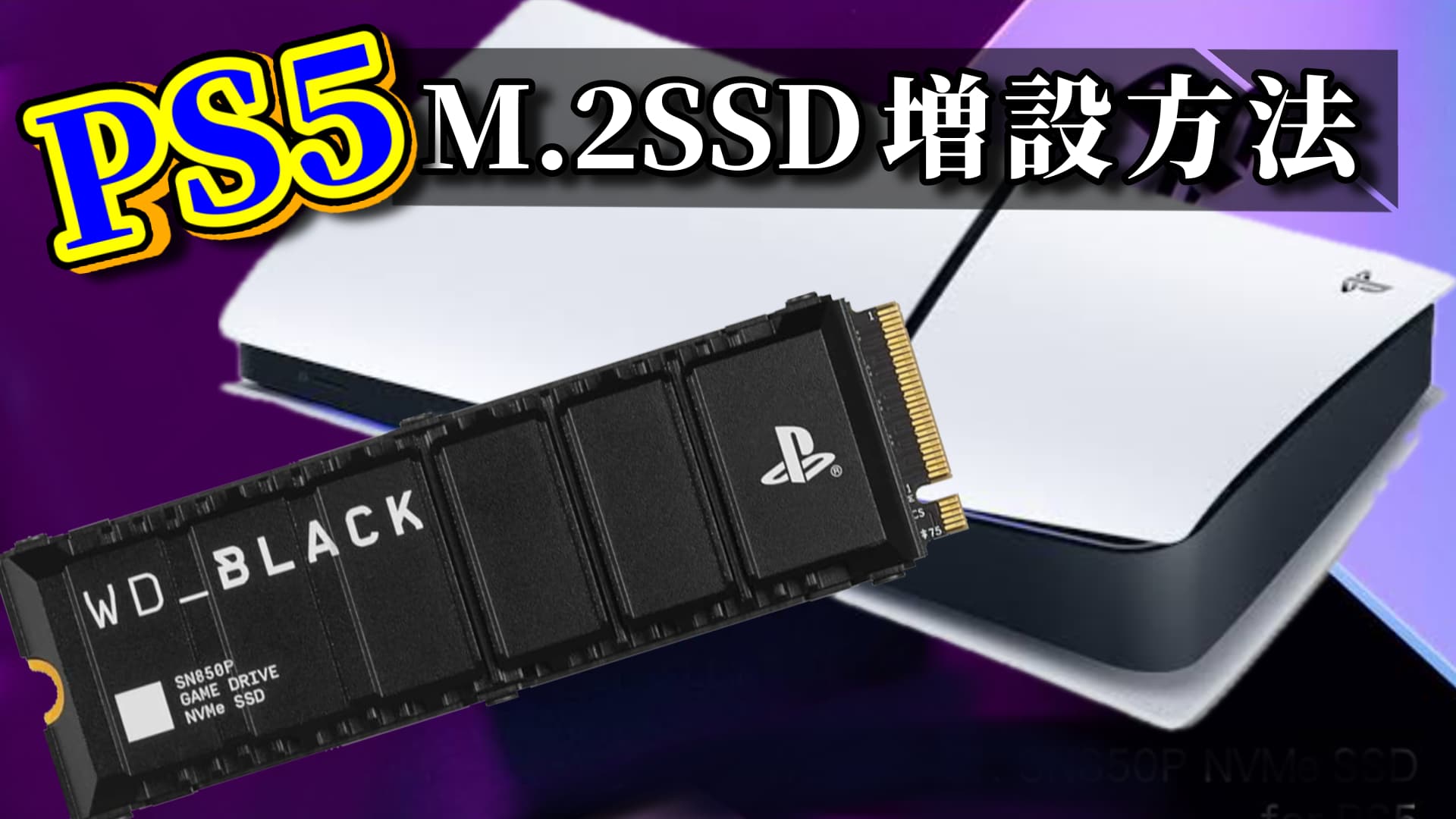
誰でも簡単!PS5のm.2SSDの増設方法をご紹介
m.2SSDってなに?ベストな選び方
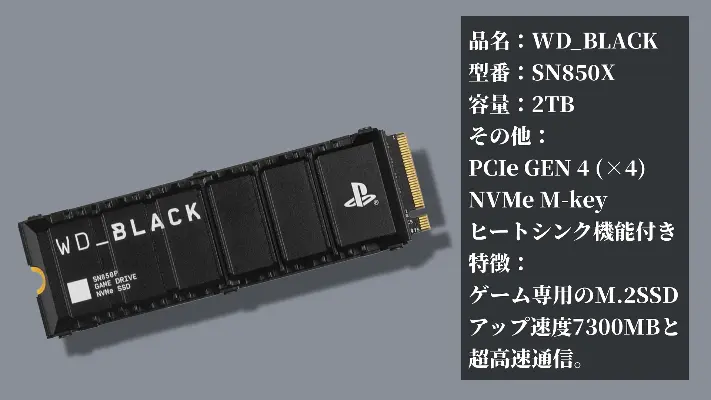 m.2SSD Photo By コタロー
今回はPS5にm.2SSDを増設する方法を分かりやすくご説明します。
まずm.2SSDについて解説していきます。この記録媒体はハードディスクドライブ、通称HDDの次世代型として登場した製品です。重さはHDDに比べて遥かに軽量になりました。また大きさも約20分の1と非常にコンパクトになっています。
昔のSSDといえば、HDDよりも読み込み速度が圧倒的に速い代わりにデータが破損しやすいというデメリットがありました。特に電源供給が長い間途絶えてしまうと、データを維持できなくなってしまう事があります。m.2SSDはその点をクリアし、物理的な面だけでなく内部の品質も飛躍的に向上しています。
続いてm.ssdの間違えない選び方をご紹介します。上にあるm.2SSDの画像のプレイステーションマークに注目してください。これはPS5推奨表示という認可されたもののみについているものです。これを選んでおくと間違ありません。値段は容量によって異なり、2万円~3万円のものがあります。
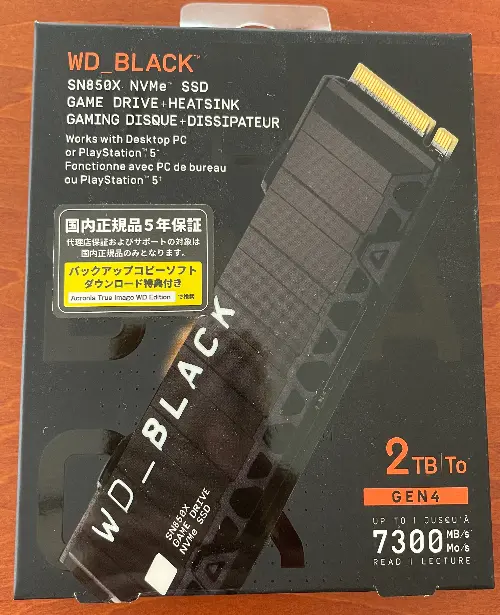 m.2SSD Photo By コタロー
箱のパッケージにはPSマークは書かれていないので注意してください。ただ国内正規品5年保証のシールが貼ってあります。保証が長いものも信頼できる製品の特長です。

KOTAROWEB.COM代表
コタロー
大事なデータを入れるものなので、粗悪品の販売やメーカー表記のない商品に注意しながら選びましょう。
取付方法
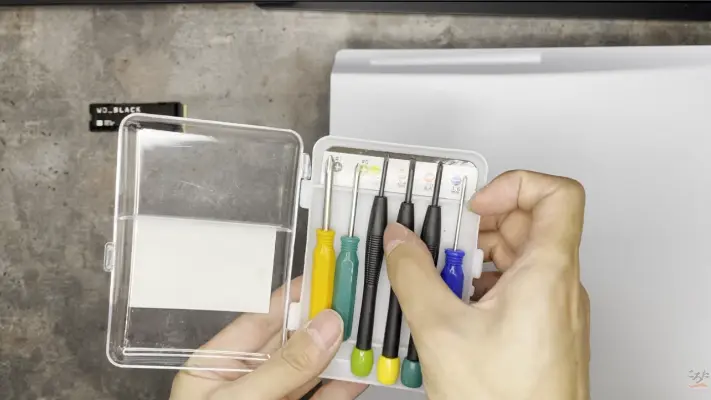 Photo By コタロー
次は取付方法についてご紹介します。
用意するものは100円ショップのドライバーだけ!念のためマイナスドライバーがあると隙間などに便利です。
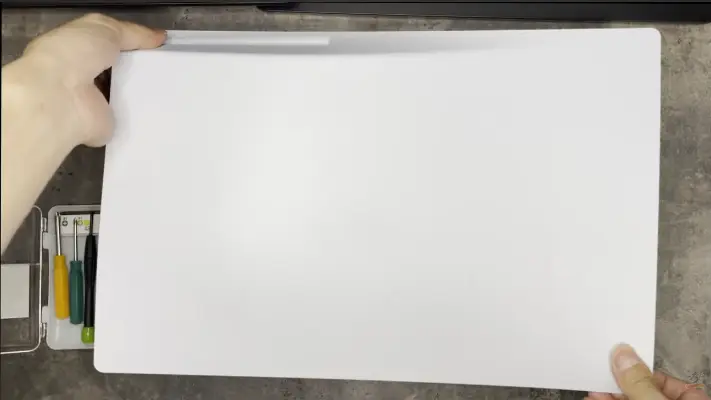 Photo By コタロー
口があるところを上側にしておきます。上左端と下右端をもってグッと上に持ち上げます。結構固いです。
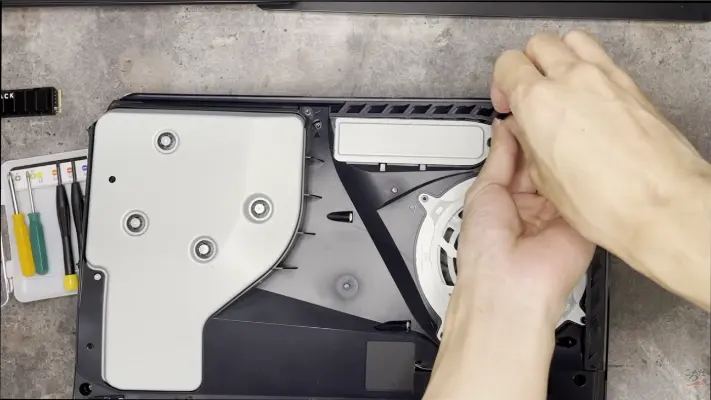 Photo By コタロー
カバーが外れたら上にあるスロットカバーも外していきます。プラスドライバーでしっかり押さえつけながら左回りで緩めます。
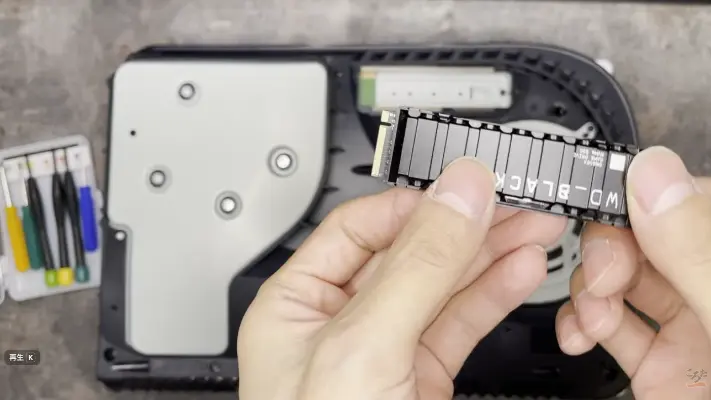 Photo By コタロー
m.2SSDの向きを間違えないように確認します。上の画像にある差し込み口の形がM-keyと呼ばれる形です。PS5に対応した形状になっています。このm-keyのへこんだ部分を上側にして差し込む前に、そのまま一旦スロットの中におきます。
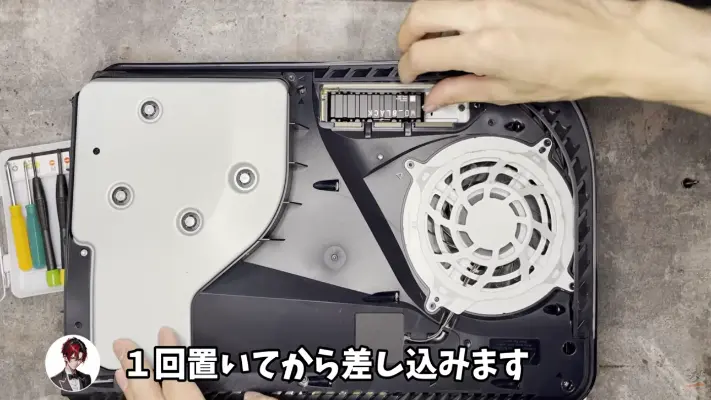 Photo By コタロー
親指で左奥までしっかり押し込みます。ハマった感覚はないですが、M.2後ろの欠けた部分がちょうど本体のねじ穴の上にきます。
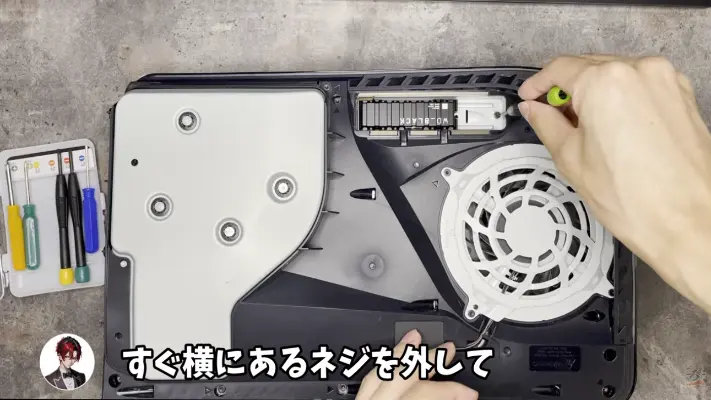 Photo By コタロー
スロット内の一番右についているネジをプラスドライバーで外します。
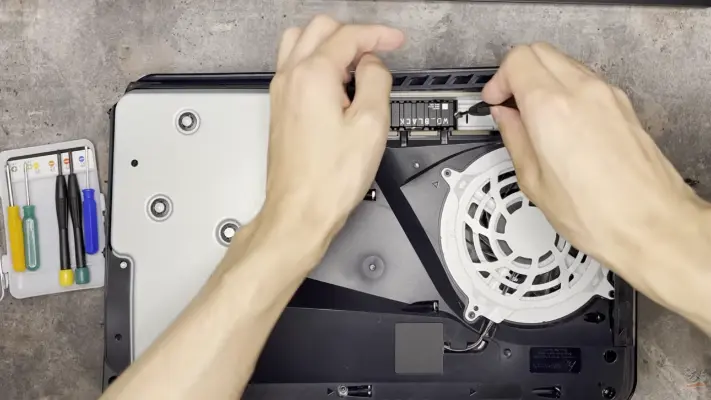 Photo By コタロー
外したネジを使って、取り付けたm.2のはじの欠けた部分を止めます。これでm.2がしっかりと固定されます。
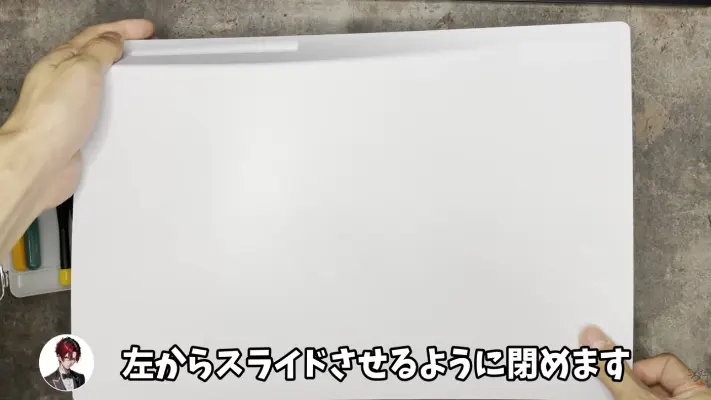 Photo By コタロー
再度にカバーを元に戻して完了です。向きに気を付けながら、左からスライドさせるようにはめ込みます。
注意する事
交換作業にはいくつか注意点があります。⓵「濡れた手で触らない」②「静電気防止を行う」③「金色系には触れない」この3点を必ず守りましょう。これが何故ダメなのかはきちんと理由があります。高価なPS5を壊さない為に気を付けましょう。
まとめ
今回ご紹介した、m.2SSDの交換方法については動画でも詳しくご説明しています。是非参考にしてみてください。
