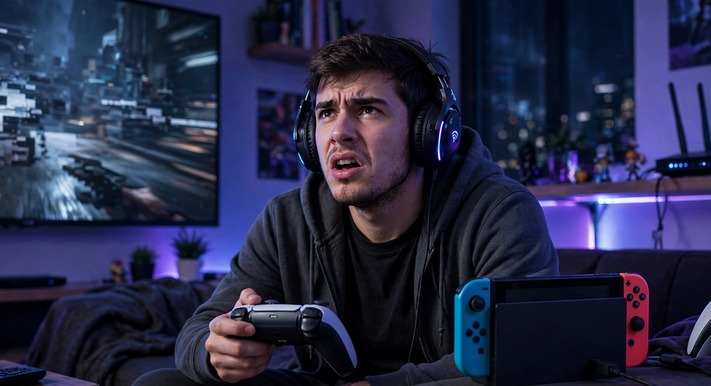
あと少しで勝てたのに、急にキャラが止まって負けた。そんな経験、ありませんか。実は回線が遅いんじゃなくて、設定や置き場所が原因のことも多いんです。この記事では、お金をかけずに今すぐ試せる対策を5つ紹介します。どれも5分くらいでできるものばかりなので、ゲームを始める前にサクッと試してみてください。

KOTAROWEB.COM代表
コタロー
配信者からすると、本当に悩みの種なんだよねー・・
1. Wi-Fiは5GHz帯につなぎ直す
まず一番効果が出やすいのがこれです。Wi-Fiには2.4GHzと5GHzの2種類があって、初期設定のまま2.4GHzにつないでいる人がかなり多いんです。2.4GHzは壁に強い反面、速度が遅くて電子レンジやBluetoothとも干渉しやすいです。5GHzは逆に速度が速くてラグが出にくいので、ゲームをするなら基本は5GHzがおすすめです。ルーターの近くで遊ぶなら、設定画面で5GHzの方に切り替えてみてください。

こたろー
家族全員が2.5GHzを使っていると確実に通信が遅くなるんだ。覚えておこう。
2. ルーターと本体を10秒抜いて完全再起動する
 Photo By Koala_work
なんとなく調子が悪い日は、一度しっかり再起動するのが効きます。ポイントは、電源ボタンを押すだけじゃなくて、コンセントや本体の電源ケーブルを抜いて10秒以上待つことです。ルーターの中にたまった熱や小さなエラーがリセットされて、通信がスッキリすることがあります。SwitchやPS5、PCも、スリープのまま何日も使うと重くなりがちです。ラグが続く日は遊ぶ前に両方再起動してみてください。
こたろー
結局、再起動が一番最強なんだよね
3. 裏で動いている自動ダウンロードを止める
自分はゲームしかしていないつもりでも、裏では別のソフトやゲームのアップデートが自動でダウンロードされていることがあります。これが回線をかなり使っていて、気づかないうちにラグの原因になっているんです。PS5やSwitchは設定から自動ダウンロードをオフにできますし、PCならSteamなどの自動更新も一時停止できます。大事な対戦のときだけでも裏の通信を止めておくと、だいぶ違います。
4. DNSをGoogleの8.8.8.8に変えてみる
少しだけ設定っぽい話ですが、やることは簡単です。DNSというのは、通信の案内役みたいなものです。これをGoogleが無料で公開している8.8.8.8と8.8.4.4に変えると、接続先を探すスピードが上がって、ロビーへの接続やマッチングが速く感じることがあります。Switch、PS5、PCどれもネットワーク設定の中にDNSを手動で入れる欄があります。数字を入れるだけでお金はかかりませんし、合わなければ自動に戻せば大丈夫です。

秘書のしこくめ
自動設定だと、自分が契約している回線のDNSサーバーを見に行くのよ
5. ルーターは床から1m以上の場所に置く
 Photo By Koala_work
意外と見落としがちなのがルーターの置き場所です。床に直接置いたり、テレビの裏や部屋の隅に隠したりしていませんか。Wi-Fiの電波はルーターを中心に広がるので、低くて物に囲まれた場所だと電波が届きにくくなります。できれば床から1m以上の棚の上など、なるべく部屋の真ん中に近い開けた場所に置くのが理想です。電子レンジのそばも干渉しやすいので少し離してください。置き場所を変えるだけで安定感が変わることもあります。
秘書のしこくめ
温度が上がって消耗すると寿命も早くなるのよ
まとめ
今回は、オンラインゲームのラグや回線落ちを0円で改善する方法を5つ紹介しました。5GHzへの切り替え、10秒抜いての完全再起動、自動ダウンロードを止めること、DNSの変更、ルーターを1m以上の場所に置くこと。どれも特別な道具はいりません。まずは簡単そうなものから1つ試してみてください。それでも夜だけ極端に遅い場合は回線が混んでいる可能性もあります。そのときは有線接続が一番確実です。